Hướng dẫn thực hiện quy trình tái tuyển dụng nhân sự
Quy trình gồm 2 giai đoạn: (1) Lập & phê duyệt quyết định tái tuyển dụng → (2) Điều động nhân sự đến phòng ban nhận việc.
Giai đoạn 1 — Lập quyết định tái tuyển dụng
Bước 1 Tìm nhân sự cần tái tuyển dụng
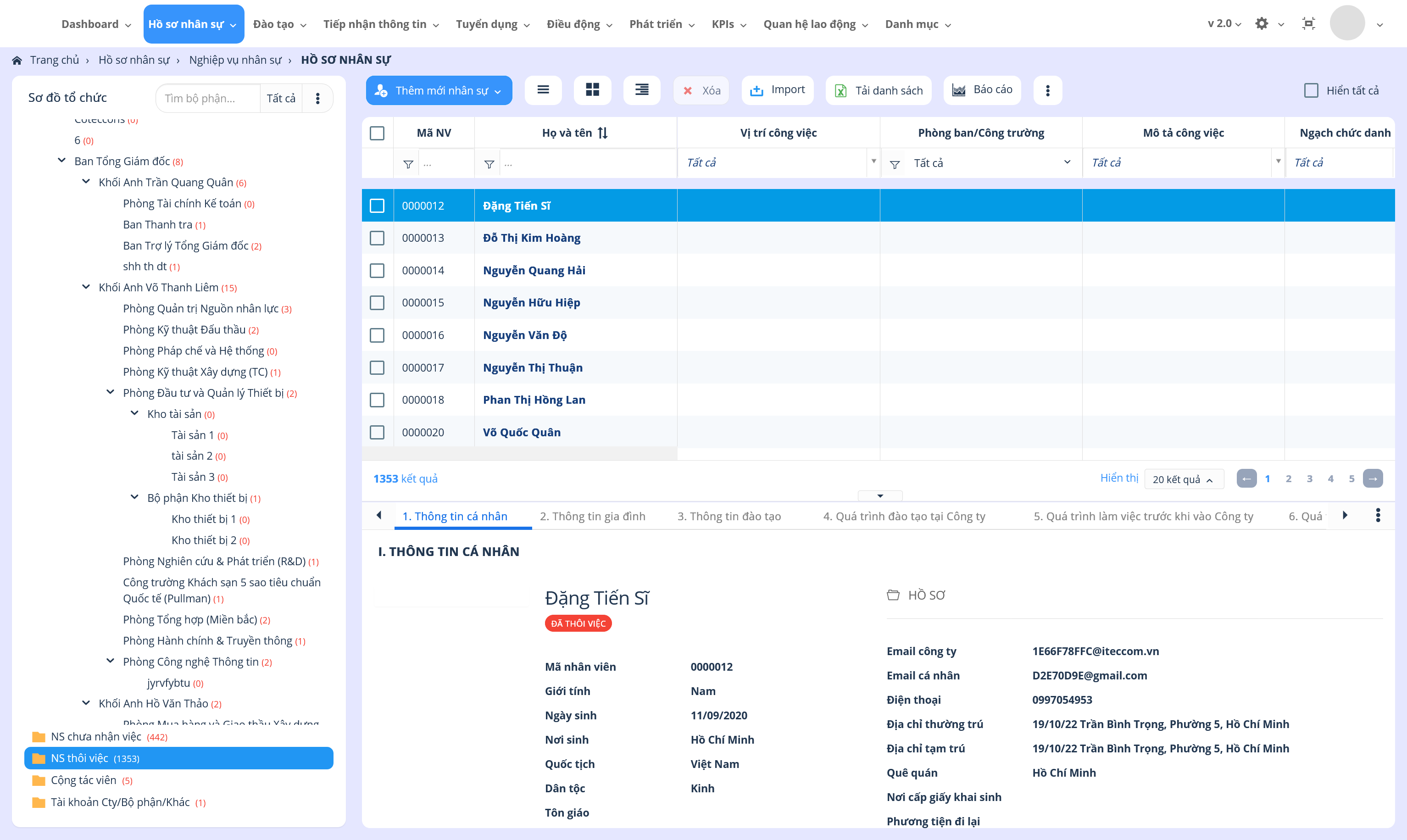
- Vào Hồ sơ nhân sự → Nghiệp vụ nhân sự → Hồ sơ nhân sự.
- Ở cây thư mục bên trái, chọn nhóm NS thôi việc để lọc danh sách.
- Tìm đúng nhân sự theo tên hoặc mã nhân viên. Kiểm tra hồ sơ có hiển thị ĐÃ THÔI VIỆC để chắc chắn đúng người.
Bước 2 Mở form lập quyết định
- Click chọn dòng nhân sự cần tái tuyển dụng.
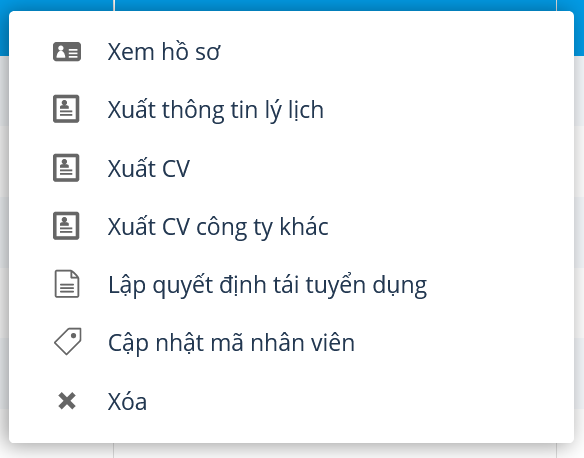
- Click chuột phải → chọn Lập quyết định tái tuyển dụng.
Chỉ những nhân sự có trạng thái Đã thôi việc mới hiển thị tùy chọn này. Nếu
không thấy, kiểm tra lại trạng thái nhân sự hoặc quyền tài khoản.
Bước 3 Điền thông tin & trình phê duyệt
- Điền đầy đủ: Số quyết định, Ngày lập quyết định, Loại quyết định.
- Nhấn Lưu
- Hệ thống ghi nhận nhân sự ở trạng thái Chờ nhận việc.
Giai đoạn 2 — Điều động nhân sự đến phòng ban nhận việc
Bước 4 Tạo phiếu đề xuất điều động
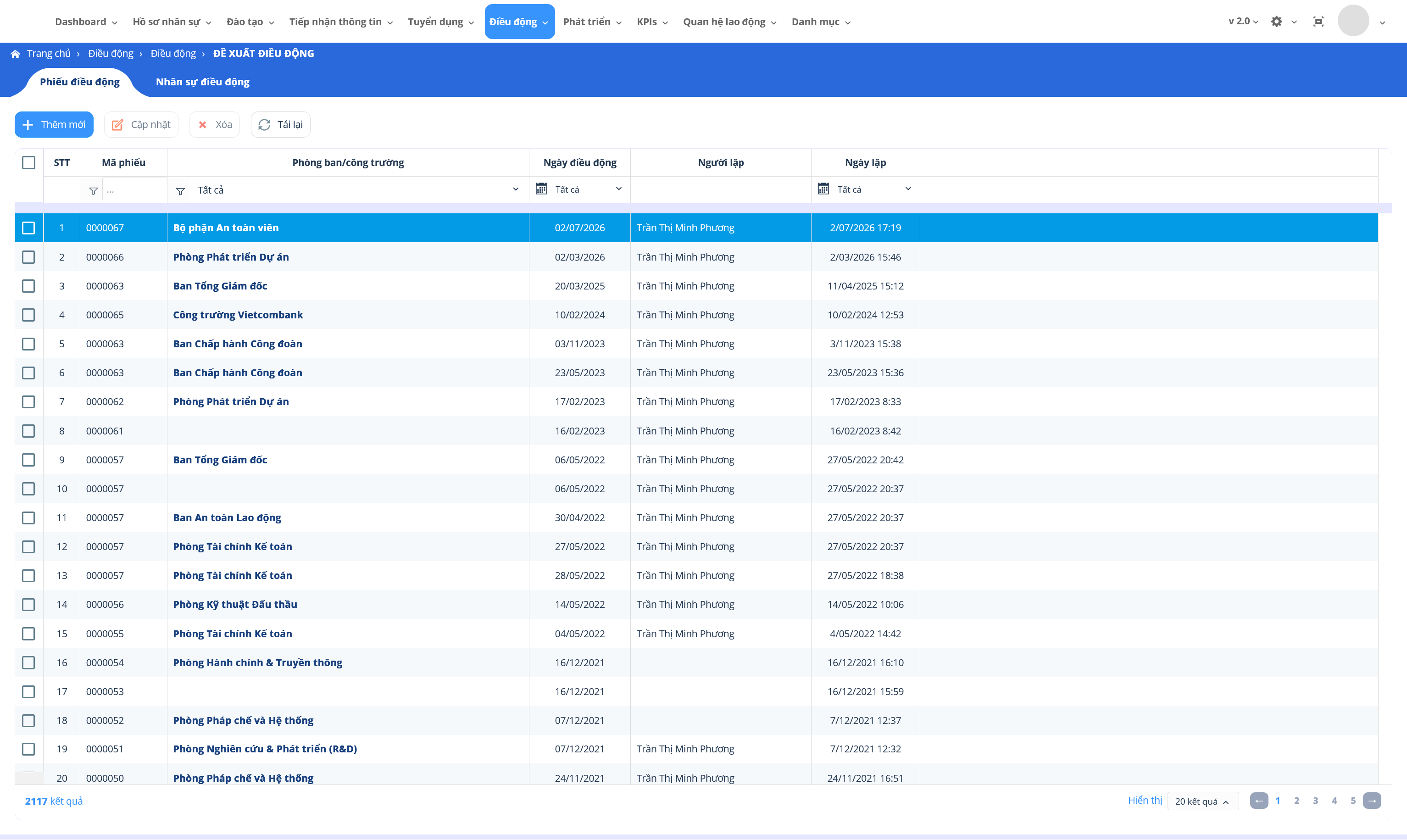
- Vào menu Điều động → Thông báo điều động, chọn tab Phiếu điều động.
- Chọn phòng ban để tạo phiếu điều động mới.
Bước 5 Chọn nhân sự vào phiếu
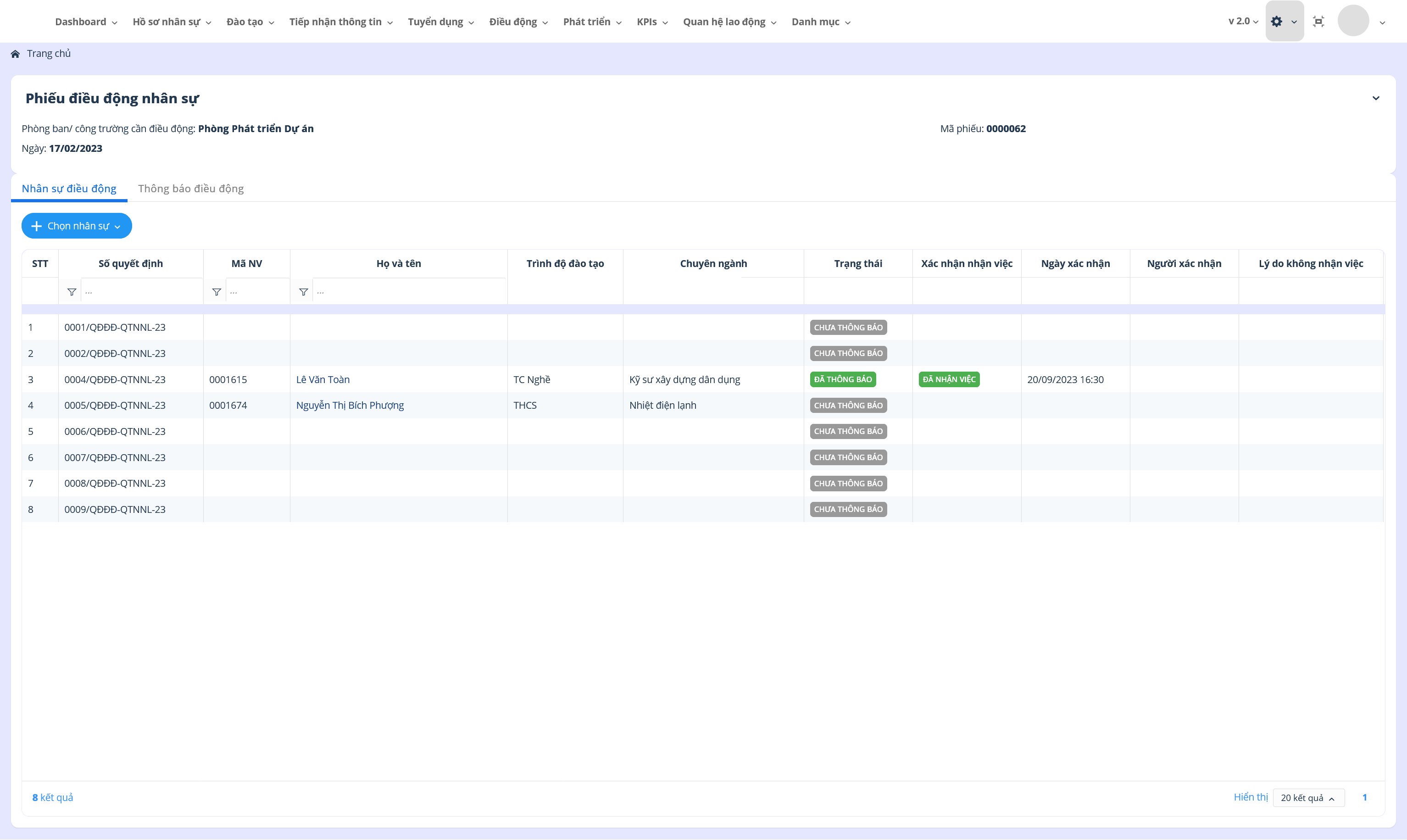
- Trong phiếu vừa tạo, vào tab Nhân sự điều động.
-
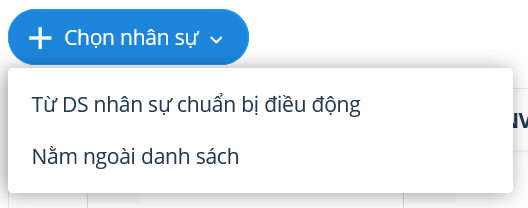
Nhấn + Chọn nhân sự → dropdown hiện ra 2 lựa chọn:
- Từ DS nhân sự chuẩn bị điều động — nhân sự đã có trong danh sách chuẩn bị (từ phiếu đề nghị chuyển trả đã duyệt).
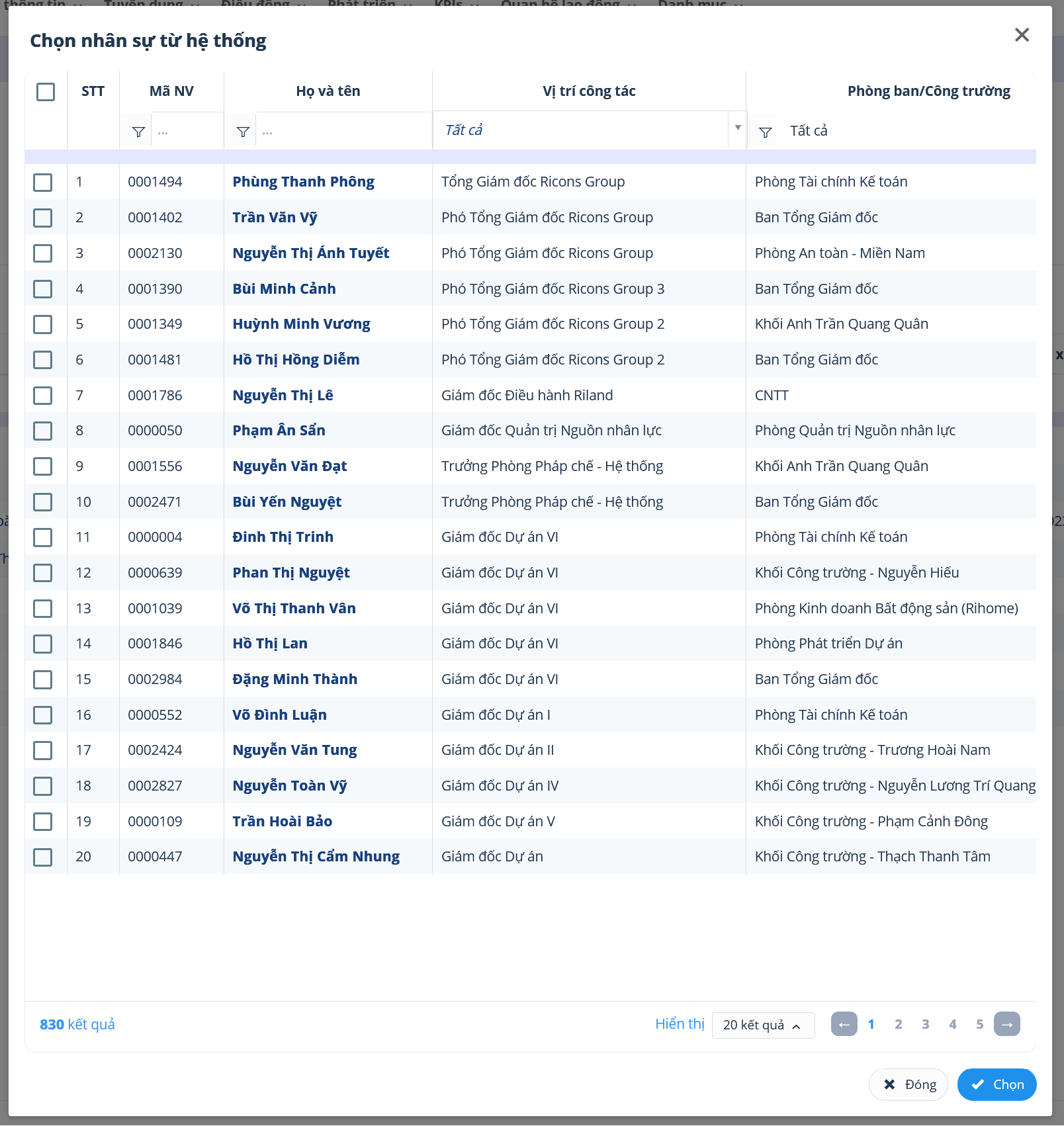
- Nằm ngoài danh sách — thêm trực tiếp từ toàn bộ nhân sự trong hệ thống.
- Danh sách nhân sự hiện ra — tìm và tick chọn đúng người, nhấn Chọn.
Bước 6 Lập thông báo điều động
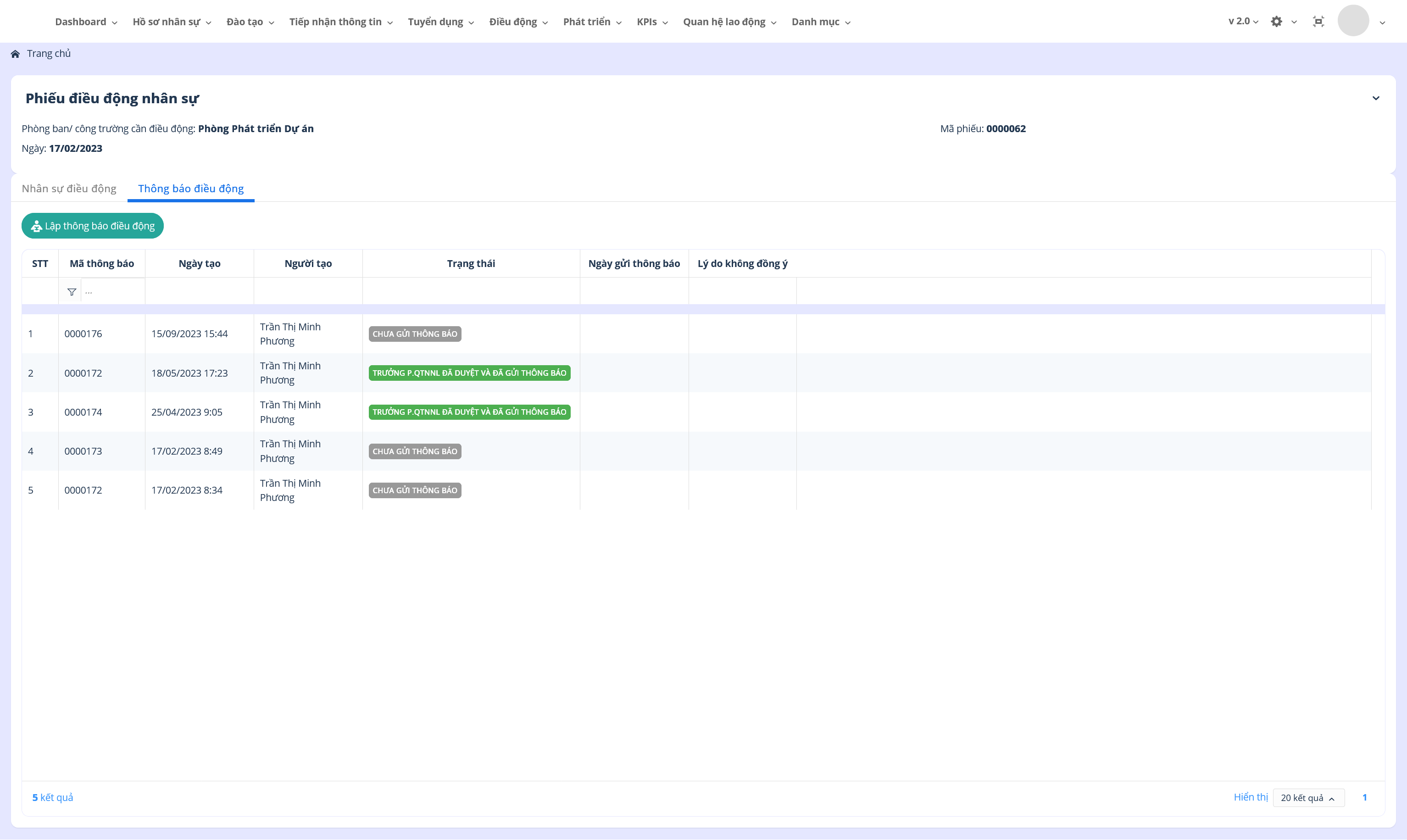
- Chuyển sang tab Thông báo điều động trong cùng phiếu.
- Nhấn Lập thông báo điều động.
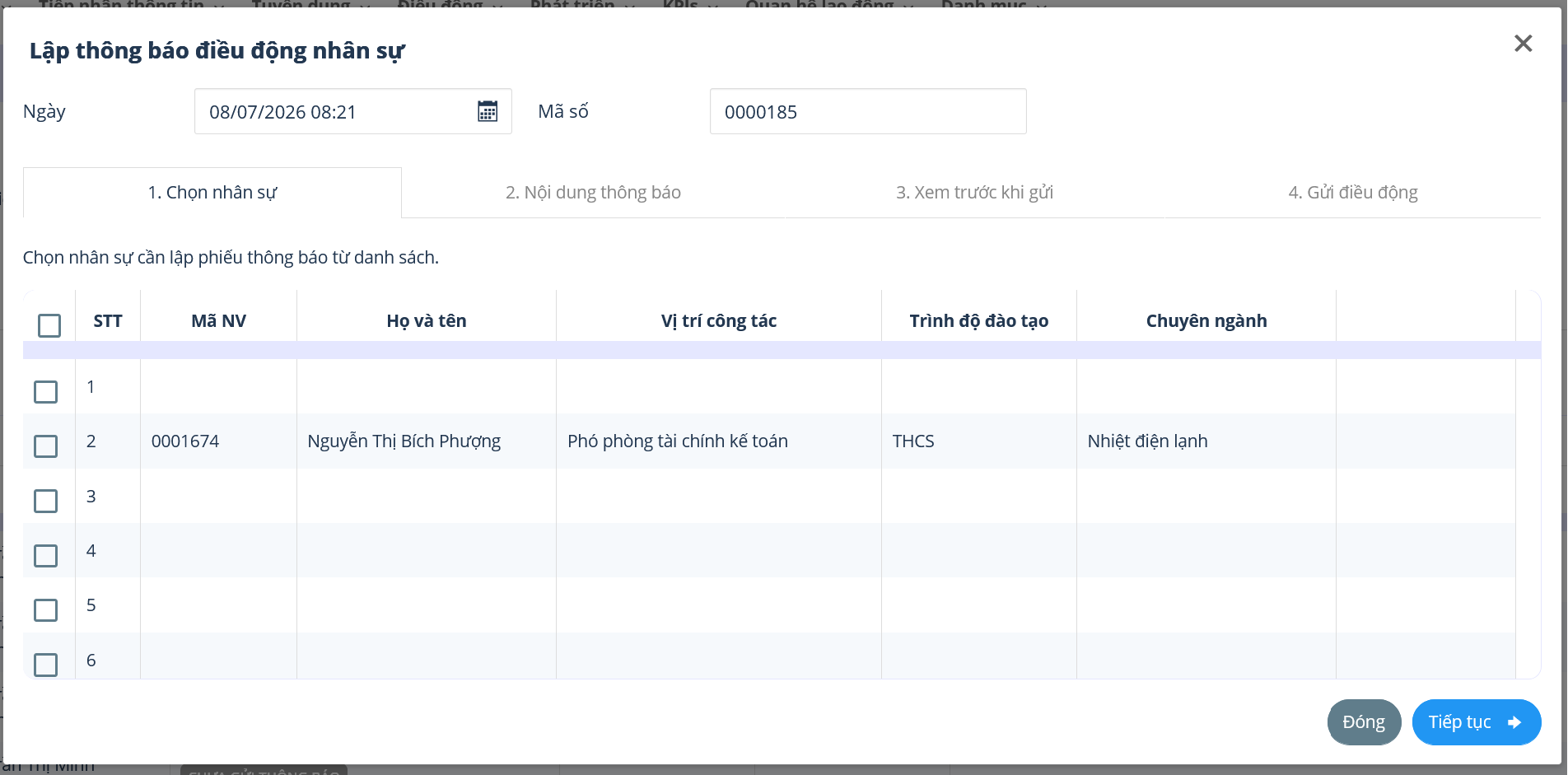
Bước 6a — Chọn nhân sự nhận thông báo
Tick chọn nhân sự cần gửi thông báo trong danh sách → nhấn Tiếp tục.
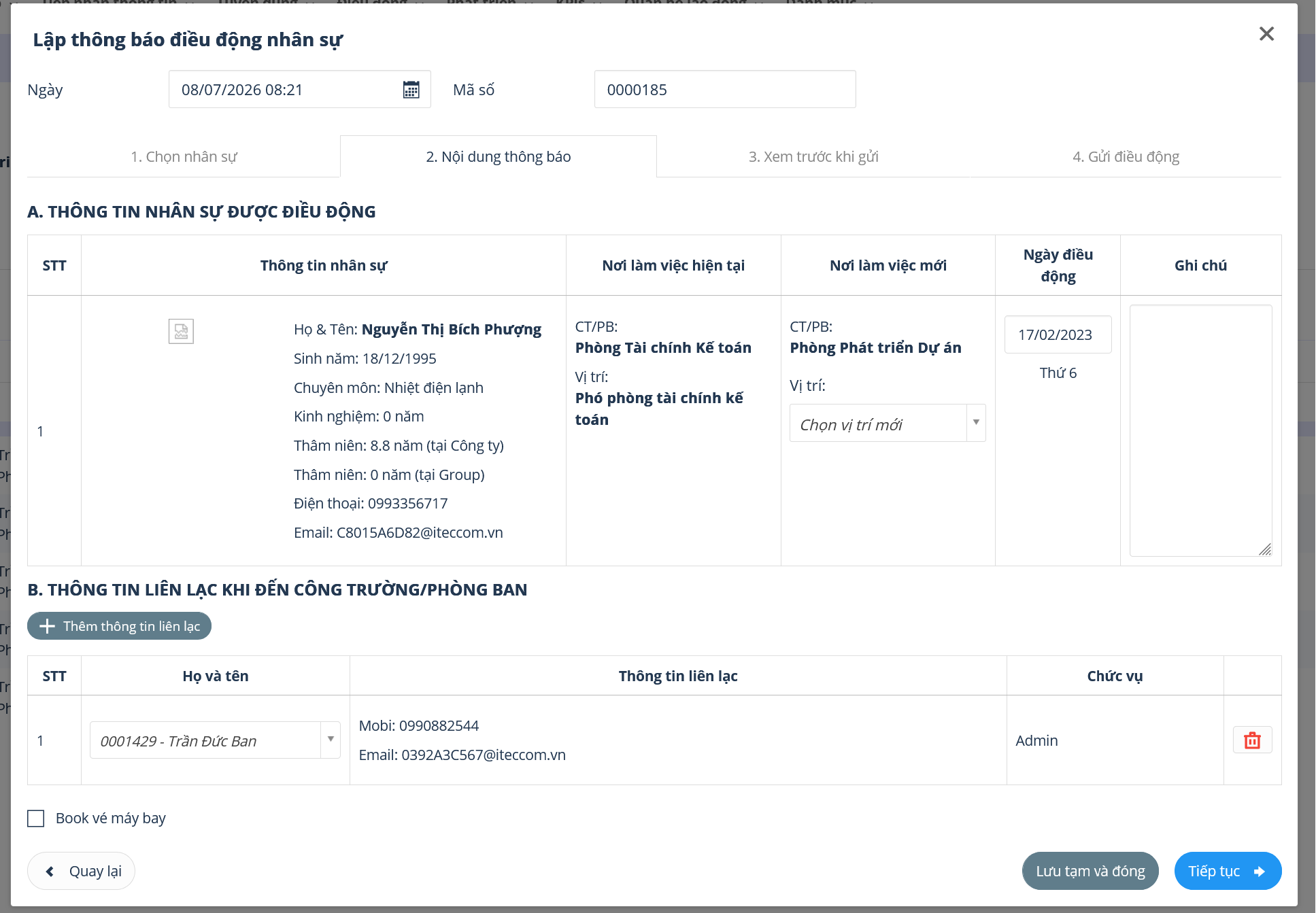
Bước 6b — Điền nội dung thông báo
- Kiểm tra thông tin: Nơi làm việc hiện tại → Nơi làm việc mới, Ngày điều động.
- Chọn Vị trí mới tại phòng ban/công trường nhận.
- Thêm Thông tin liên lạc của đầu mối tại nơi đến nếu cần.
- Tick Book vé máy bay nếu nhân sự công tác khác miền → nhấn Tiếp tục.
Nếu chưa chọn vị trí mới, hệ thống vẫn cho lưu tạm nhưng không thể gửi thông báo.
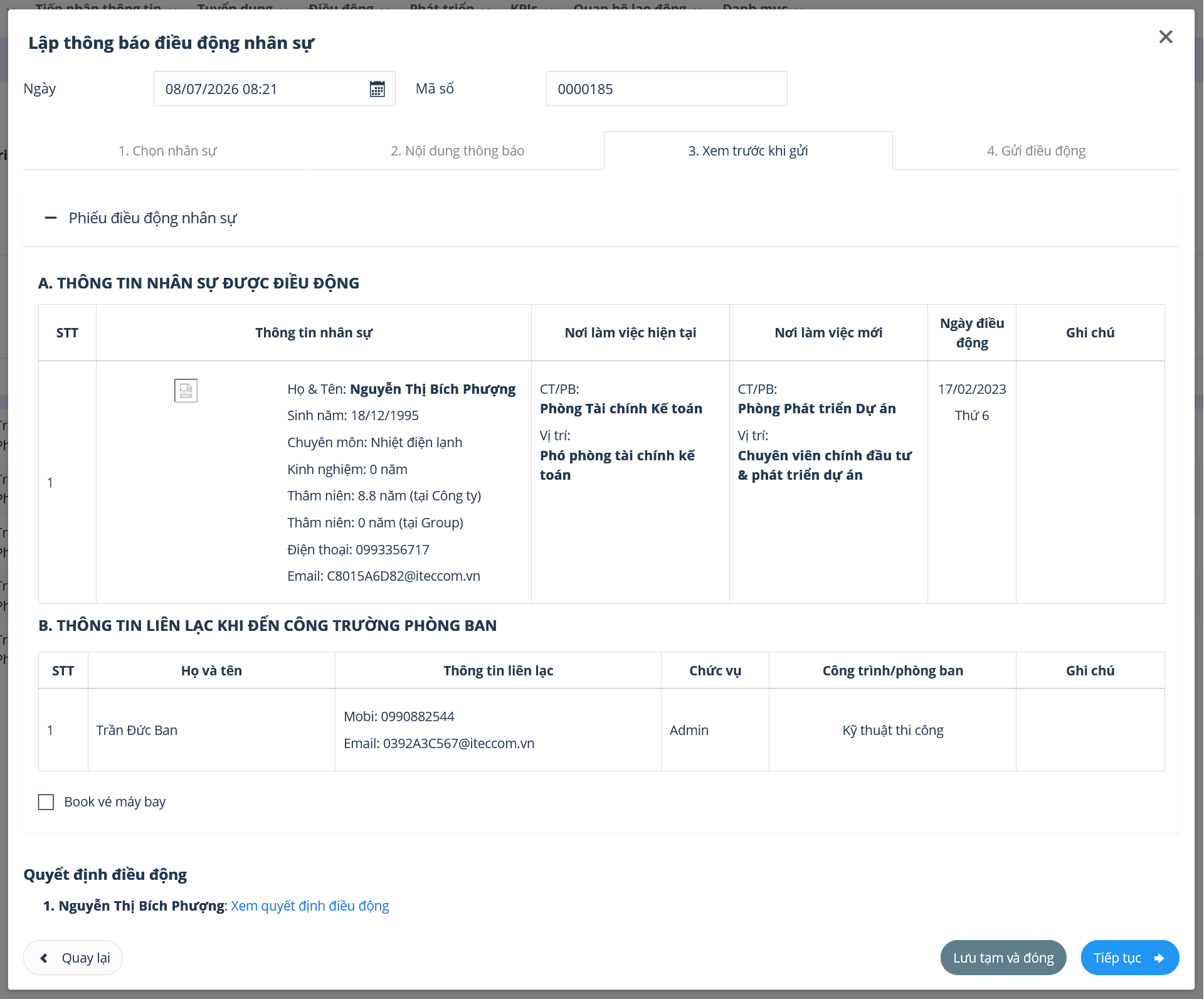
Bước 6c — Xem trước khi gửi
Xem lại toàn bộ nội dung phiếu điều động và quyết định đính kèm. Nhấn
Quay lại nếu cần chỉnh sửa, hoặc Tiếp tục để sang bước gửi.
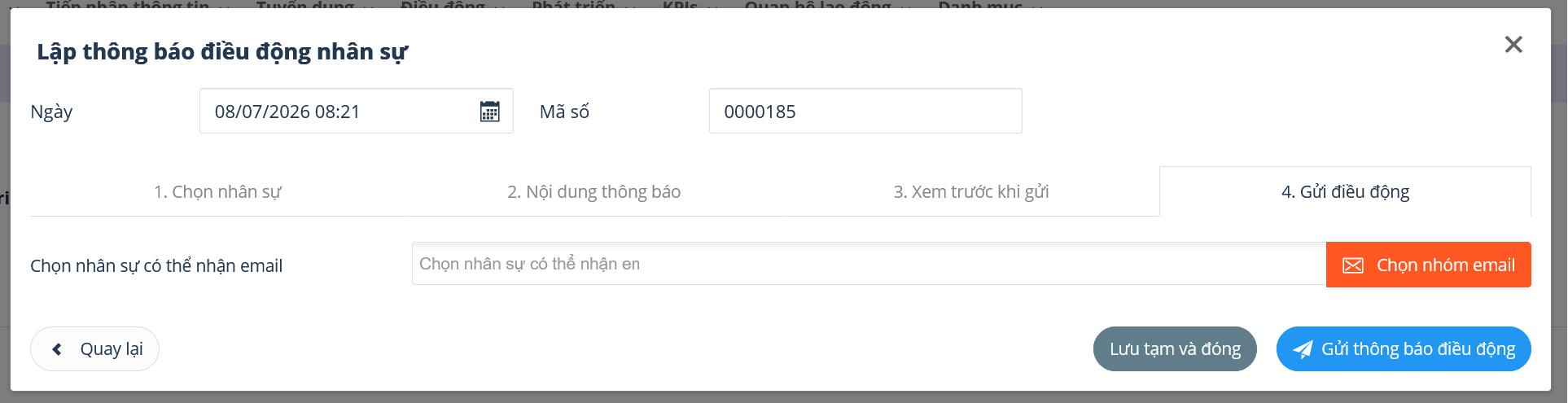
Bước 6d — Gửi thông báo điều động
- Chọn nhóm email hoặc nhập địa chỉ người nhận thêm.
- Nhấn Gửi thông báo điều động.
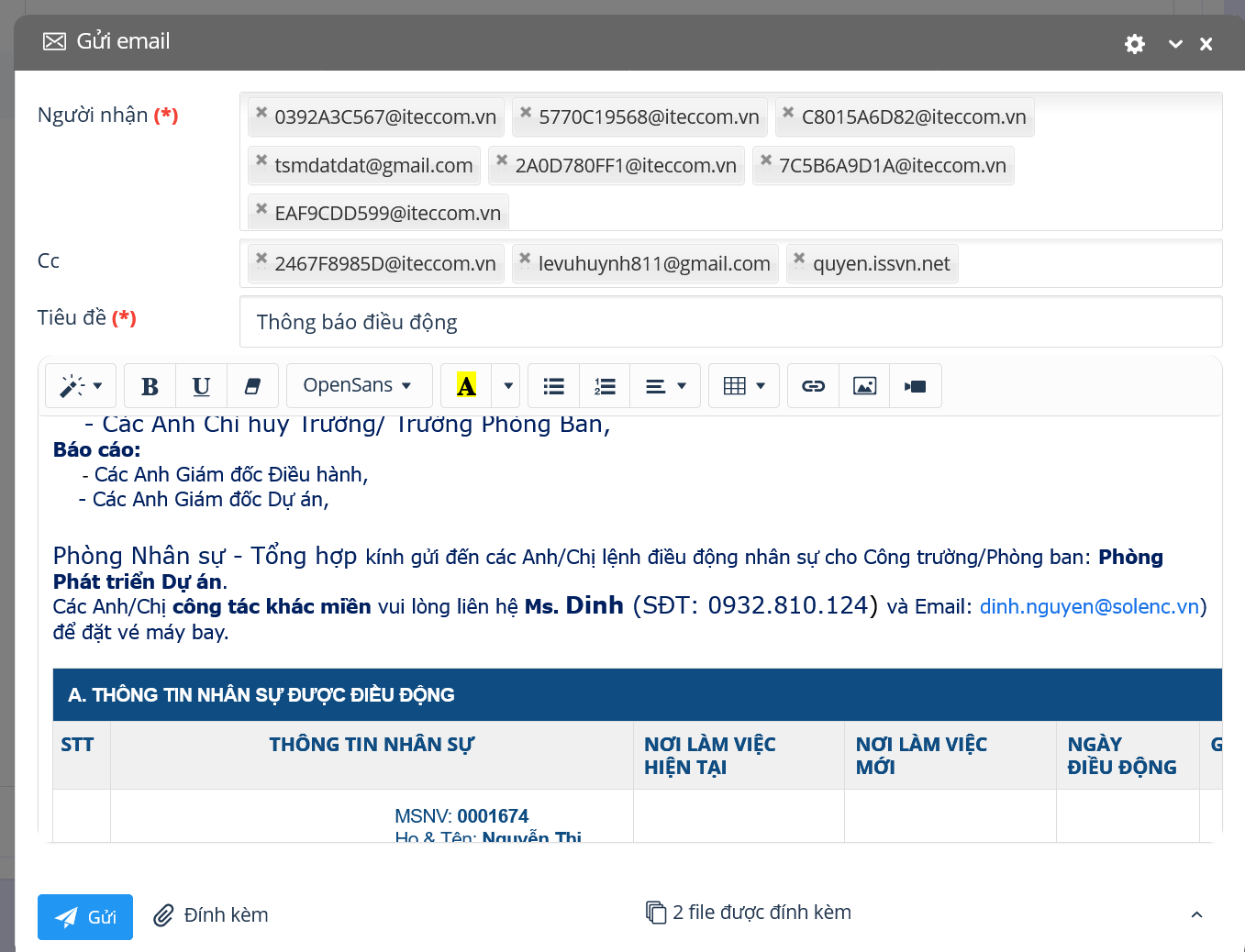
Khi gửi thành công, hệ thống tự động:
- Gửi email đến: nhân sự, TPB/CHT nơi đến, TPB/CHT nơi đi, quản lý gián tiếp (GDK), TP.QTNNL, Bộ phận DD.
- Đính kèm file PDF thông báo điều động và CV của từng nhân sự (nếu cài đặt bật).
- Đính kèm file Word quyết định điều động in theo template ứng với chức danh nhân sự.
- Nếu tick Book vé máy bay: CC thêm TP.TH và danh sách người book vé theo cài đặt.
Resend email (gửi lại) chỉ được phép khi thông báo đã ở trạng thái
Đã gửi. Nếu vẫn đang chờ duyệt, hệ thống báo lỗi
"Thông báo chưa được phê duyệt nên không thể gửi email."
Bước 7 Xác nhận nhân sự đã đến nhận việc
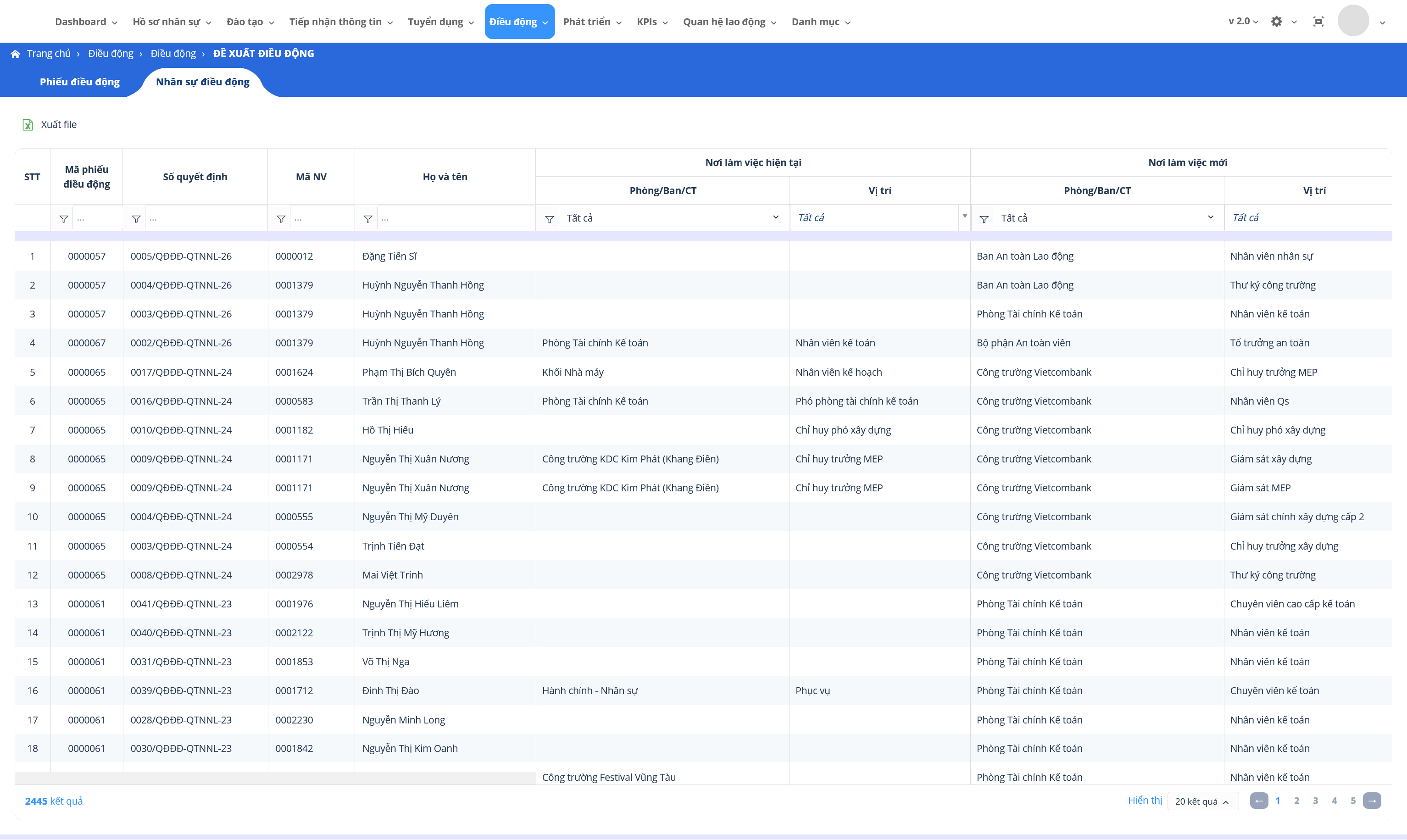
- Vào tab Nhân sự điều động (Đề xuất điều động → tab thứ 2) để xem danh sách tổng hợp.
-
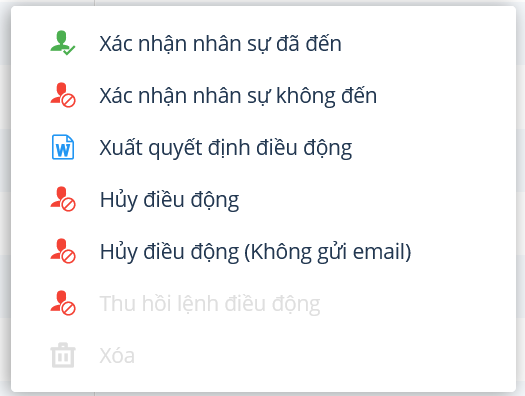
Tìm dòng nhân sự vừa điều động → click chuột phải → chọn:
- Xác nhận nhân sự đã đến — hoàn tất điều động.
- Xác nhận nhân sự không đến — ghi nhận không nhận việc.
- Xuất quyết định điều động — in file Word quyết định.
- Thu hồi lệnh điều động — hủy lệnh sau khi đã gửi (chỉ khả dụng khi quá trình công tác còn khớp với lệnh điều động).
Khi xác nhận đã đến, hệ thống tự động:
- Cập nhật trạng thái nhân sự → Đang làm việc.
- Kết thúc quá trình công tác tại đơn vị cũ, tạo quá trình công tác mới tại đơn vị nhận với số quyết định điều động.
- Cập nhật đơn vị, vị trí công tác trong hồ sơ nhân sự.
- Cập nhật chủ sở hữu KPI năm tại đơn vị mới (nếu module KPI đang bật).
- Cập nhật ngày phép theo điều động.
- Xóa dữ liệu kế hoạch chuyển trả cũ của nhân sự.
Không thể xác nhận lại nếu nhân sự đã được xác nhận trước đó — hệ thống trả
về tên người đã xác nhận.
Thu hồi lệnh điều động chỉ thực hiện được khi quá trình công tác gần nhất của nhân sự còn khớp với lệnh. Nếu không khớp → lỗi "Quá trình công tác gần nhất không khớp với lệnh điều động này."
Thu hồi lệnh điều động chỉ thực hiện được khi quá trình công tác gần nhất của nhân sự còn khớp với lệnh. Nếu không khớp → lỗi "Quá trình công tác gần nhất không khớp với lệnh điều động này."
Kết quả sau khi hoàn tất
- Nhân sự chuyển từ Chờ nhận việc → Đang làm việc tại phòng ban mới.
- Biến động Tái tuyển dụng và Điều động được ghi nhận trong lịch sử nhân sự.
- Dữ liệu chấm công và lương bắt đầu từ ngày hiệu lực của quyết định tái tuyển dụng.
Các lỗi thường gặp:
- Không thấy "Lập quyết định tái tuyển dụng" trong menu → Nhân sự chưa ở trạng thái Đã thôi việc, hoặc tài khoản thiếu quyền.
- Biến động không xuất hiện đúng kỳ → Ngày hiệu lực nằm ngoài chu kỳ hạch toán.
- Nhân sự vẫn ở trạng thái "Chờ nhận việc" sau khi gửi thông báo → Chưa thực hiện "Xác nhận nhân sự đã đến" ở Bước 7.
- Không gửi được thông báo điều động → Chưa chọn vị trí mới ở Bước 6b.